Tạo qr code trong excel tự động, hàng loạt
✅ Tải add in My Excel : https://myexcel.vn/download/
Giới thiệu 00:44 Tạo Qr code hàng loạt 02:01 Tạo qr code bằng Công thức 03:30 Tạo qr code khi in hàng loạt, xuất pdf hàng loạt, xuất ảnh hàng loạt 08:10 Tạo Qr code khi Trộn Excel sang Excel 13:21 Tạo QR code khi trộn excel sang Word 18:35
File mẫu tự khởi động hàm QR Code, VietQR: Link
Tạo QR Code Excel
Trong thời đại số hóa, mã QR ngày càng được sử dụng rộng rãi nhờ khả năng lưu trữ và truyền tải thông tin nhanh chóng, chính xác. Ít người biết rằng, người dùng hoàn toàn có thể tạo mã QR trực tiếp trong Excel, biến công cụ bảng tính quen thuộc thành một phương tiện chia sẻ dữ liệu hiện đại và hiệu quả.
Thông qua các tiện ích mở rộng (Add-ins), Microsoft Excel cho phép tạo mã QR ngay trong bảng tính mà không cần cài đặt phần mềm hay sử dụng công cụ bên ngoài. Một số Add-ins miễn phí phổ biến hiện nay gồm MyExcel, QR4Office, QR Code Generator for Excel và Barcode & QR Code Add-in for Excel. Trong đó, MyExcel được nhiều người lựa chọn nhờ cách sử dụng đơn giản và khả năng tương thích với hầu hết các phiên bản Excel.
Chỉ với vài thao tác, người dùng có thể tạo mã QR từ nội dung trong ô Excel như văn bản, đường link website, thông tin liên hệ hoặc dữ liệu phục vụ công việc. Mã QR sau khi tạo có thể chèn vào tài liệu, in ấn hoặc chia sẻ nhanh chóng cho người khác.
Việc tạo mã QR bằng Excel mang lại nhiều lợi ích thiết thực. Trước hết, phương pháp này giúp giảm sai sót do nhập liệu thủ công, nâng cao độ chính xác của thông tin. Đồng thời, việc chia sẻ dữ liệu trở nên thuận tiện hơn khi không còn phải gửi các tệp Excel dung lượng lớn qua email hay nền tảng lưu trữ đám mây.
Ngoài ra, mã QR còn hỗ trợ tự động hóa quy trình làm việc như đăng ký thông tin, kiểm tra hàng tồn kho, thu thập dữ liệu hay theo dõi tiến độ công việc.
Các bước tạo QR Code Excel
Bước 1: Tải và Cài đặt MyExcel tại Link
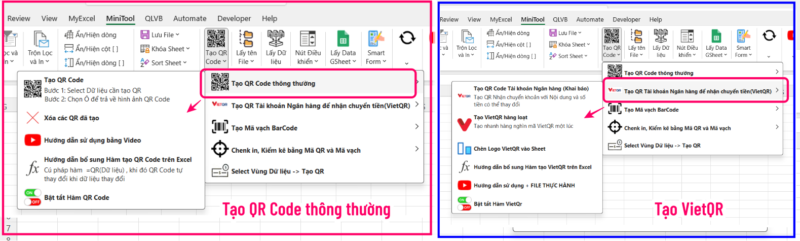
Sau khi tải xong, trên Excel của bạn sẽ được bổ sung 3 Tab mới gồm MyExcel, MiniTool và QLVB

trong đó, tính năng tạo QR Code trong Excel sẽ được đặt trong tab MiniTool

Ngoài tính năng tạo QR Code thông thường, MyExcel còn hỗ trợ tạo VietQR (QR code tài khoản ngân hàng, với số tiền và Nội dung thay đổi theo từng lần)
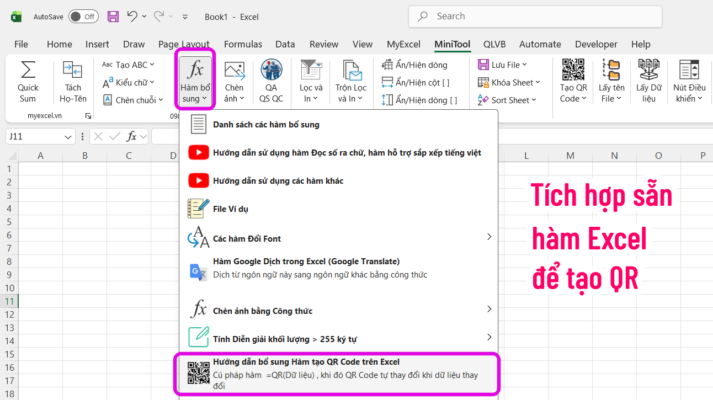
Cũng như tích hợp sẵn thêm hàm Excel có thể tạo ra qr ở dạng ảnh
Bước 2: Tạo QR Code hàng loạt
Để tạo được QR Code hàng loạt, bạn chỉ cần Select vào các dữ liệu cần tạo QR, chọn Tab MiniTool / Chọn Tạo QR Code / Chọn tạo QR Code thông thường / Chọn Tạo QR Code , một Form sẽ hiện ra

Bạn chọn ô chứa kết quả trả về, ấn Tạo QR Code hàng loạt, ta sẽ được kết quả như hình dưới

Bước 3: Tạo QR Code bằng Hàm Excel
Nếu bạn không muốn tạo QR Code hàng loạt như Bước 2, Mà muốn tạo QR Code bằng hàm Excel, để mỗi lần dữ liệu thay đổi, thì mã QR sẽ tự động thay đổi theo thì bạn làm theo các bước sau
3.1 Bạn Bật tắt Hàm Tạo QR Code bằng cách
chọn Tab MiniTool / Chọn Tạo QR Code / Chọn tạo QR Code thông thường / Chọn Bật tắt hàm QR
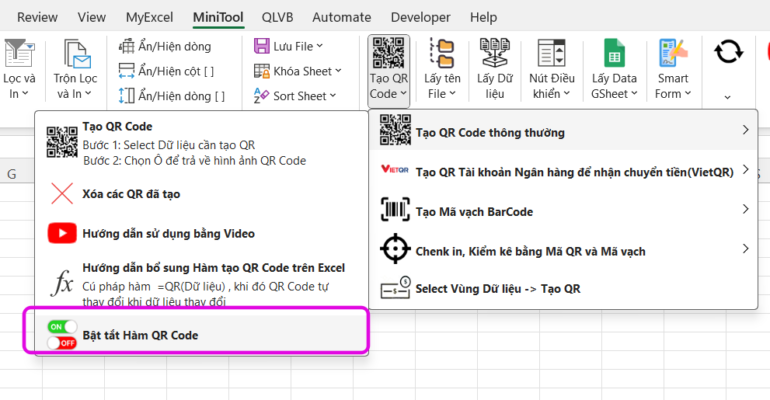
khi đó trên Excel của bạn sẽ được thêm 1 Tab mới có tên là QR Barcode

Khi đó, báo hiệu rằng Excel của bạn đã có thể dùng hàm tạo QR trên Excel
Cú pháp hàm đó như sau: =QR(Tham chiếu đến ô dữ liệu)

khi nhập xong hàm, ấn Enter sẽ ra ngay mã QR code

Và cũng giống như các hàm Excel khác, hàm này cũng sẽ tự động thay đổi Mã QR khi nội dung trong ô bị thay đổi
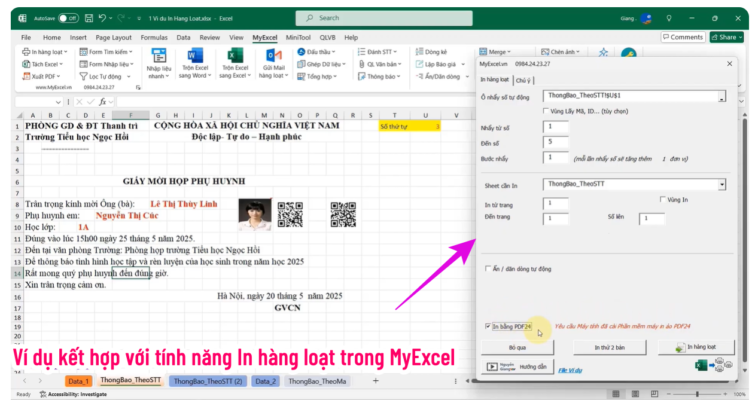
Áp dụng đặc tính đó, Bạn có thể kết hợp các tính năng khác của MyExcel để In hàng loạt, xuất PDF hàng loạt mẫu biểu, và mỗi khi in hàng loạt thì Mã QR Code sẽ tự động thay đổi theo từng phiếu
Lorem ipsum dolor sit amet, consectetuer adipiscing elit, sed diam nonummy nibh euismod tincidunt ut laoreet dolore magna aliquam erat volutpat.