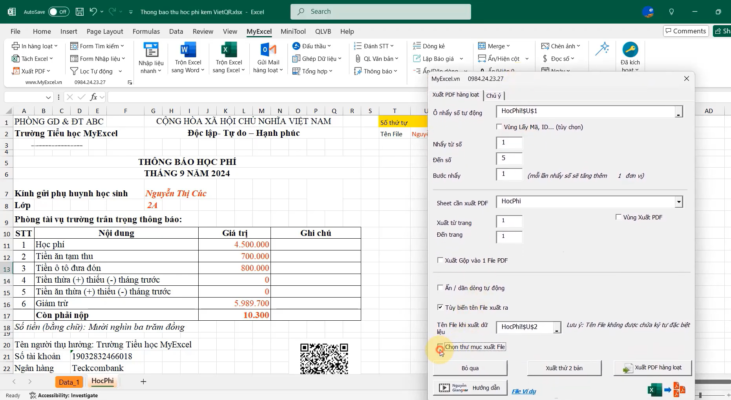
Tạo Viet Qr trên Excel từ cơ bản đến nâng cao
Link tải File thực hành: https://myexcel.vn/wp-content/uploads/2024/09/Thong-bao-thu-hoc-phi-kem-VietQR.zip
Vietqr là một dạng mã qr đặc biệt, với mã này bạn có thể dùng ứng dụng ngân hàng quét để chuyển khoản mà không cần nhập nội dung và số tiền cần thanh toán. Video hướng dẫn bạn tạo VietQR trong Excel từ cơ bản đến nâng cao với 6 tính năng chính:
1. Tạo VietQR bằng hàm Excel 02:52 2. Tạo VietQR hàng loạt (1000 mã một lúc) 05:17 3. Tạo VietQR kết hợp In hàng loạt, xuất PDF hàng loạt, Xuất ảnh hàng loạt 07:50 4. Tạo mã VietQR kết hợp với Trộn Excel sang Excel 16:29 5. Tạo mã vietqr kết hợp với tính năng trộn Excel sang word 22:42 00:00 Giới thiệu 01:34: Hướng dẫn chi tiết 28:14 Lưu ý khi không tạo được Mã VietQR
Tạo Viet QR trong excel
Để tạo VietQR trong Excel, bạn có thể dùng các tiện ích MyExcel để dùng hàm công thức tạo mã QR tự động kèm số tiền/nội dung cho từng giao dịch, áp dụng cho nhiều trường hợp như thu học phí, thanh toán dịch vụ, giúp tự động hóa việc đối soát và giảm sai sót mà không cần Internet.
MyExcel cho phép bạn tạo VietQR hàng loạt, kết hợp in ấn, xuất PDF hàng loạt, xuất ra ảnh hàng loạt, giúp bạn thực hiện công việc nhanh hơn nhiều so với cách thủ công
Cách tạo VietQR trong Excel
Bước 1: Cài đặt Add-in: Tải và cài đặt tiện ích MyExcel tại: Tải và Cài MyExcel – MyExcel
Sau khi cài đặt xong, Excel của bạn sẽ được bổ sung 3 Tab mới gồm Tab MyExcel, Tab MiniTool, Tab QLVB
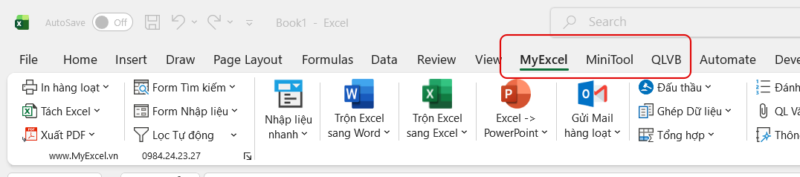
Và tính tăng Tạo VietQR sẽ được nằm ở trong Tab MiniTool
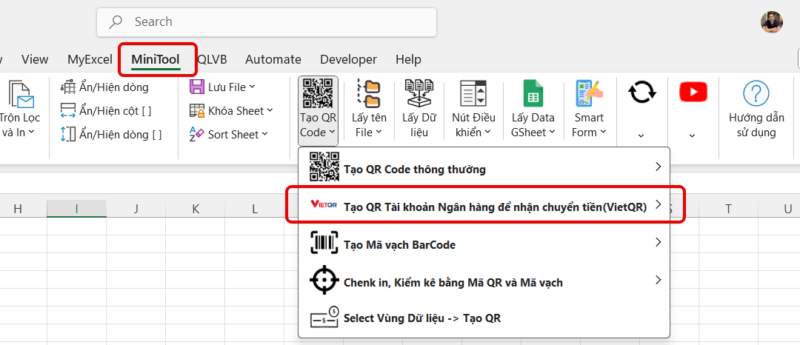
Bước 2: Khai báo thông tin tài khoản ngân hàng
Bạn vào Tab MiniTool / Chọn Tạo QR Code / Chọn Tạo QR Code tài khoản ngân hàng / Chọn Khai báo
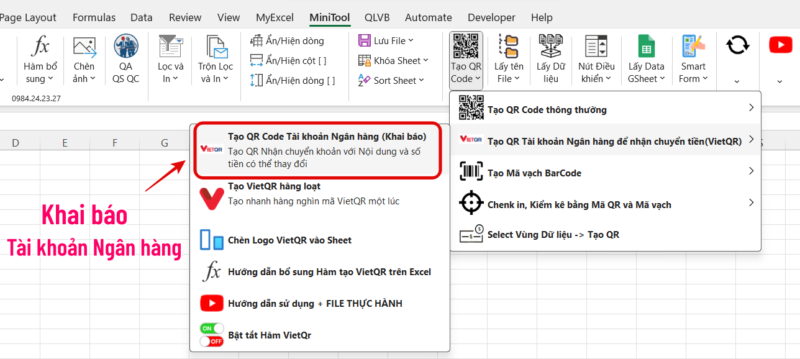
Một giao diện hiện ra giúp bạn khai báo Tài khoản Ngân hàng vào MyExcel để phục vụ việc tạo Vietqr động
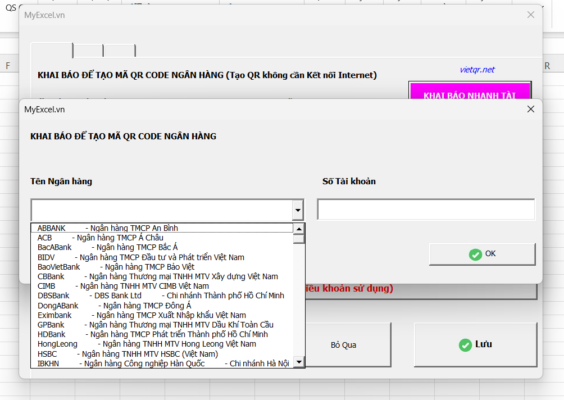
Bước 3: Sử dụng hàm tạo VietQR được tích hợp sẵn trong MyExcel
Cú pháp hàm =QrBank_Sotien_Noidung(Số tiền, Nội dung) để tạo mã QR tại ô tương ứng.
Lưu ý: Số tiền phải là Số chẵn; Nội dung chuyển khoản phải là tiếng việt không dấu và dưới 50 ký tự
Giống như các Hàm Excel khác, Hàm VietQR sẽ tự động tạo ra mã VietQR mới cho mỗi lần dữ liệu thay đổi.
Bước 4: Kết hợp với các tính năng khác của MyExcel như In hàng loạt; xuất PDF hàng loạt; xuất ảnh hàng loạt
Với việc kết hợp các tính năng này, bạn hoàn toàn có thể tạo ra Phiếu thu kèm mã VietQR ứng với từng khách hàng, khách hàng chỉ cần dùng ứng dụng ngân hàng quét mã VietQR bạn tạo, là có thể chuyển khoản ngay mà không cần nhập số tiền và nội dung thanh toán