Cách tạo mã QR cho thư mục Google Drive
Tạo mã QR cho tài liệu giúp chia sẻ thông tin nhanh chóng, tiết kiệm thời gian và nâng cao sự chuyên nghiệp, tiện lợi bằng cách liên kết trực tiếp đến Thư mục trên Google driver hoặc link trực tiếp đến các file word, pdf; thay vì việc phải in tài liệu phát cho từng người, bạn chỉ cần gửi một Mã QR; người tham gia hội nghị; cuộc họp sẽ nhận được ngay các tài liệu mà bạn chia sẻ
Các bước tạo QR Code chia sẻ tài liệu
Bước 1: Cài Tiện ích MyExcel để tích hợp khả năng tạo QR Code trực tiếp trên Excel của bạn, Link cài: Tải và Cài MyExcel – MyExcel
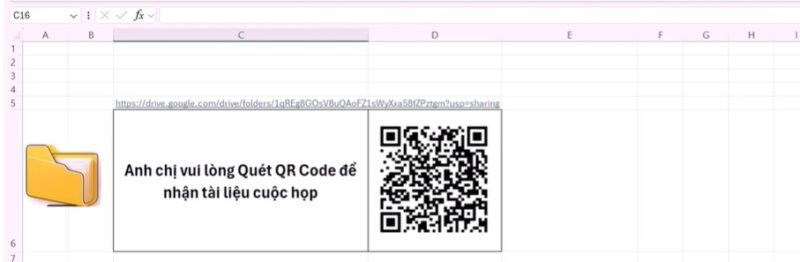
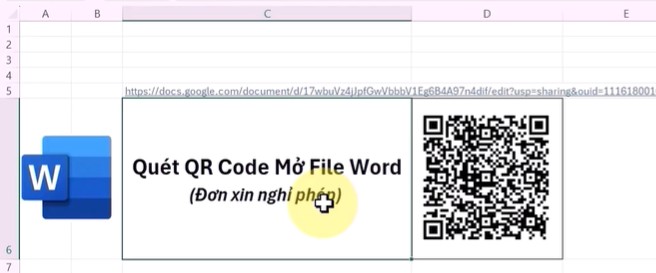
Khi tải xong, Excel của bạn có thể tạo QR Code cho bất kỳ thư mục, file word, hoặc file PDF nào mà bạn muốn, kết quả đầu ra giống như hình dưới
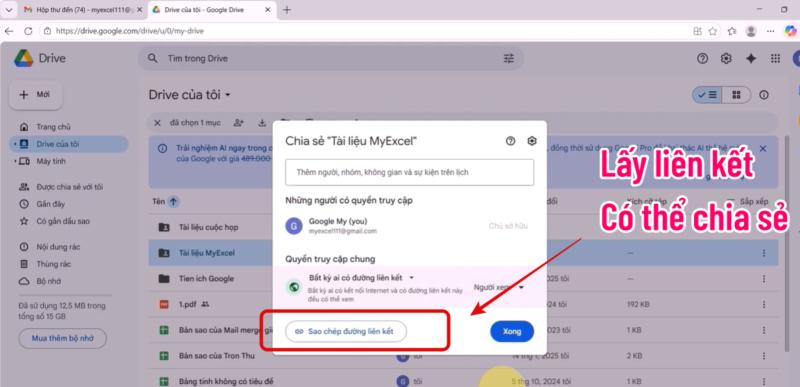
Bước 2: Tải tài liệu lên một nền tảng lưu trữ (Google Drive) và lấy link chia sẻ công khai
Bước 3: Mở Excel và chuyển sang Tab MiniTool để bật hàm tạo QR Code trên Excel

Khi đó, Excel của bạn đã được tích hợp thêm hàm tạo QR với cú pháp
=QR(Ô dữ liệu tham chiếu)
Bước 3: Dán đường liên kết vào bất kỳ ô nào của Excel, sau đó dùng hàm tạo QR Code để tạo QR chứa link chia sẻ

Sau khi ấn Enter, Mã QR sẽ hiển thị ra ngay

- In mã QR ra giấy, dán lên bảng, gửi qua email, Zalo hoặc chia sẻ dưới dạng kỹ thuật số.
- Mọi người chỉ cần dùng camera điện thoại quét mã là truy cập được tài liệu ngay lập tức.
Lợi ích chi tiết QR Code
- Truy cập nhanh chóng: Người dùng chỉ cần quét mã bằng điện thoại để mở ngay tài liệu (PDF, link, video…) mà không cần link thủ công
- Tiết kiệm chi phí và thân thiện môi trường: Giảm đáng kể nhu cầu in ấn tài liệu giấy, tiết kiệm chi phí và góp phần bảo vệ môi trường.
- Linh hoạt & dễ cập nhật: Với mã QR, bạn có thể thay đổi nội dung tài liệu sau khi mã đã được tạo mà không cần in lại mã mới, rất hữu ích cho các nội dung thay đổi thường xuyên.
Ứng dụng của việc chia sẻ tài liệu qua QR Code
- Sự kiện: Thay vé mời, tài liệu hội nghị.
- Marketing: Dẫn đến trang sản phẩm, video giới thiệu, trang đích.
- Giáo dục & Nghiên cứu: Chia sẻ tài liệu học tập, bài giảng, báo cáo.
- Bảo tàng & Du lịch: Cung cấp thông tin chi tiết về hiện vật, địa điểm.