ĐIỂM MỚI LUẬT THUẾ THU NHẬP CÁ NHÂN SỬA ĐỔI ÁP DỤNG TỪ NĂM 2026
(1) Rút gọn biểu thuế lũy tiến từ 7 bậc xuống 5 bậc
Biểu thuế có 5 bậc với khoảng cách giữa các bậc tăng dần đều 10, 20, 30, 40 triệu đồng và các mức thuế suất 5%, 10%, 20%, 30%, 35%. Bậc thuế suất cuối cùng là 35% áp dụng đối với phần thu nhập tính thuế trên 100 triệu đồng/tháng.
|
Bậc thuế |
Phần thu nhập tính thuế/năm (triệu đồng) |
Phần thu nhập tính thuế/tháng (triệu đồng) |
Thuế suất (%) |
| 1 | Đến 120 | Đến 10 | 5 |
| 2 | Trên 120 đến 360 | Trên 10 đến 30 | 10 |
| 3 | Trên 360 đến 720 | Trên 30 đến 60 | 20 |
| 4 | Trên 720 đến 1.200 | Trên 60 đến 100 | 30 |
| 5 | Trên 1.200 | Trên 100 | 35 |
(2 ) điều chỉnh mức giảm trừ gia cảnh của thuế thu nhập cá nhân, theo đó, điều chỉnh mức giảm trừ cho bản thân người nộp thuế từ 11 triệu đồng/tháng lên 15,5 triệu đồng/tháng, điều chỉnh mức giảm trừ cho mỗi người phụ thuộc từ 4,4 triệu đồng/tháng lên 6,2 triệu đồng/tháng.
Công thức tính thuế thu nhập cá nhân năm 2026 trên Excel
Để tính thuế TNCN năm 2026 trên Excel, người dùng có thể sử dụng 2 cách
Cách 1: Sử dụng công thức có sẵn trong Excel
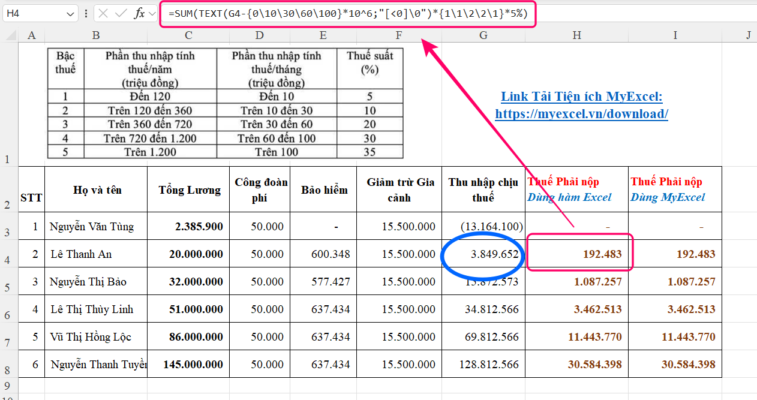
Ở hình Minh họa trên, bạn gõ công thức vào ô H4 = SUM(TEXT(G4-{0103060100}*10^6;”[<0]”)*{11221}*5%) để tính số ra số thuế phải nộp của Số tiền thu nhập chịu thuế tại ô G4
Hoặc nếu bạn muốn dùng hàm IF lồng nhau thì có thể tham khảo công thức =IF(G3<=0;0; IF(G3<=10000000;G3*0,05; IF(G3<=30000000;G3*0,1-500000; IF(G3<=60000000;G3*0,2-3500000; IF(G3<=100000000;G3*0,3-9500000; G3*0,35-14500000))))) trong đó ô G3 là ô Thu nhập chịu thuế
Cách 2: Dùng hàm tự tạo có sẵn trong Tiện ích MyExcel
Với bạn nào đã cài tiện ích MyExcel (Link cài)

Thì Excel của bạn sẽ được tích hợp thêm 1 hàm mới có tên là TNCN_2026
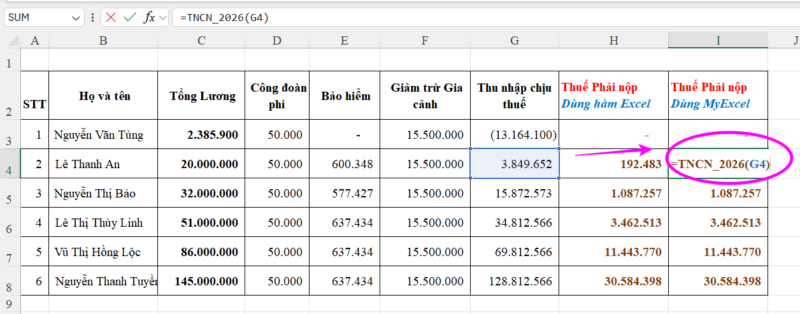
Thì kết quả cũng ra hoàn toàn tương tự như dùng công thức trên Excel
Tham khảo các tính năng của MyExcel tại: (9) 👉 Tính năng đặc sắc – YouTube


Tham khảo tính năng của MyExcel tại: https://www.youtube.com/watch?v=75CBu_jFTQs